Dewlance:5美元5年共享主机,手把手教你从零搭建WordPress网站

好的,这是根据您提供的教程重新组织和撰写的原创文章,保留了所有核心步骤但优化了语言表达和逻辑流程。

超值实战:5美元5年共享主机,手把手教你从零搭建WordPress网站

你是否想过以一杯奶茶的价格,拥有一个属于自己的网站?今天,我们就来体验一次极致性价比的建站之旅——利用5美元(约合人民币35元)即可使用5年的共享主机,轻松安装一个WordPress网站。

第一步:选购主机套餐

https://dewlance.com/billing/?cmd=cart&action=add&id=1

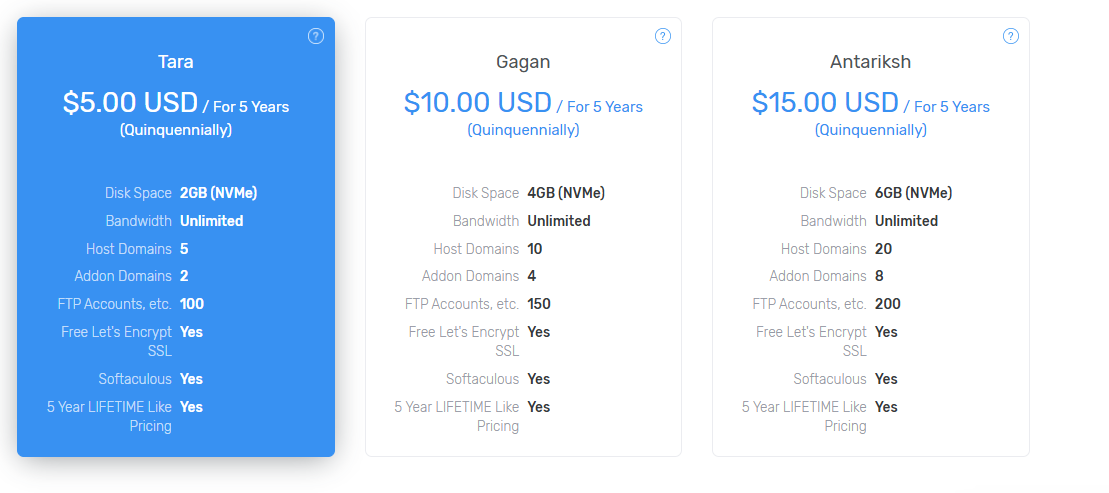
本次使用的服务商提供了极具吸引力的长期优惠套餐:

  • Tara套餐(推荐入门):5美元/5年,包含2GB NVMe存储、无限流量、可绑定5个域名,并附赠免费SSL证书和一键安装工具。

  • Gagan套餐:10美元/5年,资源更丰富,适合有更多建站需求的用户。

  • Antariksh套餐:15美元/5年,提供最大空间,可搭建更多站点。
  • image.png

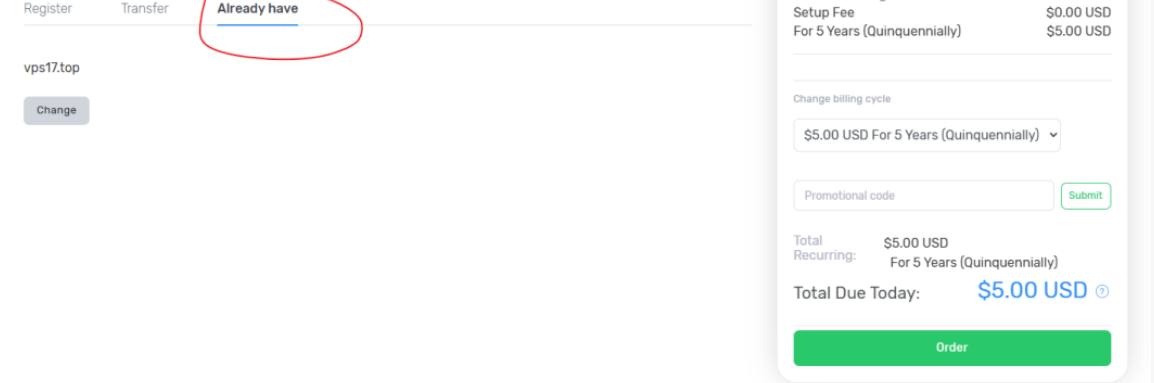
对于新手或想先练手的用户来说,Tara套餐已经完全足够。选择套餐后,在订购页面填写你已有的域名(或直接在平台购买新域名),完成支付即可等待服务开通。

第二步:登录与控制面板初配置

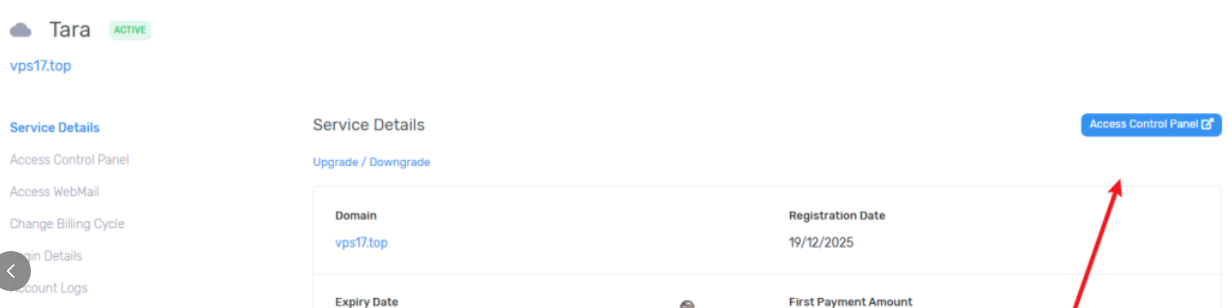
服务开通后,进入管理页面,点击右上角的 “Access Control Panel” 按钮进入主控台。

  1. 切换语言(可选):控制面板右上角通常支持语言切换,可设置为中文,方便操作。

  2. 调整PHP版本:为确保WordPress最佳性能和兼容性,建议在面板首页找到PHP版本设置,将其修改为较新的 PHP 8.3

image.png

第三步:关键操作——域名解析

image.png

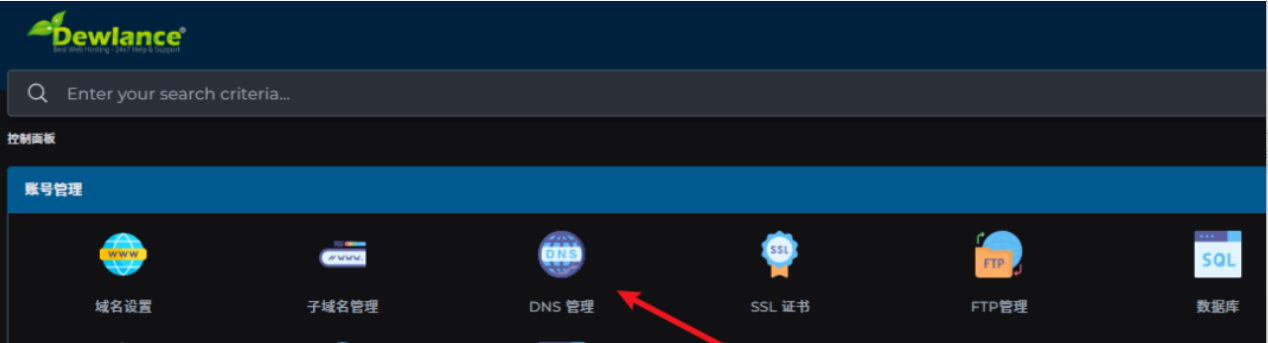
要让你的域名能访问到主机上的网站,必须进行域名解析:

  • 在控制面板中找到 “DNS管理”,你会看到系统自动生成的A记录、MX记录等。

  • 方法一(推荐):复制显示的NS记录地址(如ns1.dewlance.com),到你购买域名的注册商后台,将域名的DNS服务器修改为此地址。

  • 方法二:如果你不想修改DNS,可以将NS记录以外的所有解析记录(A记录、MX记录等)手动添加到你的域名管理后台。

第四步:一键安装WordPress
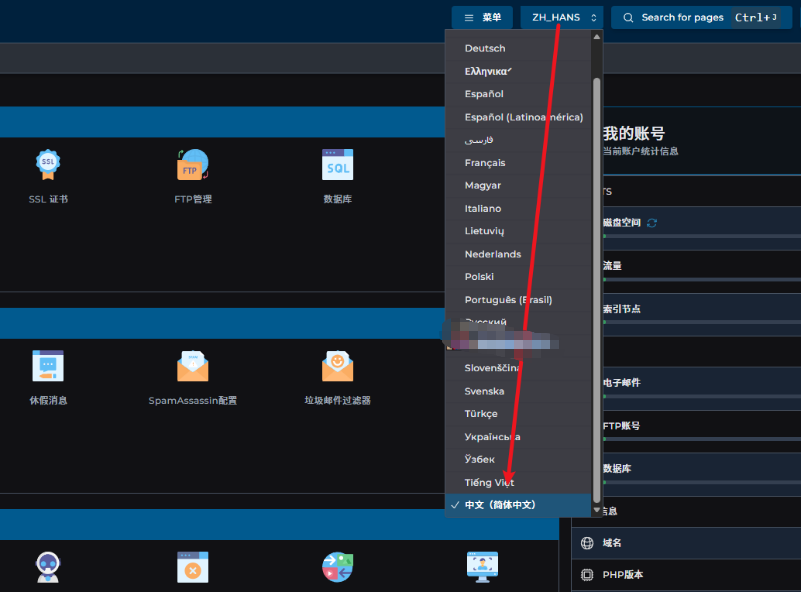
image.png

一切准备就绪,最激动人心的部分来了!在控制面板中找到并点击 “WordPress” 图标(通常通过Softaculous工具),然后点击 “Install Now”
在安装页面中,按如下说明填写信息:

  • 选择安装地址:协议选择https://,域名选择你绑定的那个,安装路径留空(表示安装在网站根目录)。

  • 站点设置:填写你的网站名称和简短介绍。

  • 管理员账户:设置管理员用户名、强度高的密码以及有效的管理员邮箱。这些信息务必牢记!

填写完毕后,滚动到页面最下方,点击 “Install” 按钮。系统会自动完成所有安装工作,只需等待片刻即可。

第五步:收尾工作与访问网站

image.png

安装成功后,并非立即就能访问,还需要一点耐心:

  1. 等待解析生效:域名解析需要全球同步,这个过程可能需要几十分钟到数小时。

  2. 配置SSL证书:解析生效后,用https://你的域名访问网站,可能会提示“不安全”。这是因为SSL证书未自动激活。此时需进入控制面板的SSL证书管理功能,选择 “从ACME Provider自动获取证书” 并提交申请,即可获得免费的Let‘s Encrypt SSL证书。

当以上步骤全部完成,恭喜你!在浏览器中输入你的网址,一个崭新的WordPress网站就已经诞生了。接下来,你就可以登录后台,开始挑选主题、发布文章,尽情探索网站建设的乐趣了!


上一篇:SiteGround推出AI Studio:一站式AI工具,主机用户免费用!
下一篇:【20251222】慈云数据:香港大宽带特价区新上500M 直连

相关推荐

发表评论

◎欢迎参与讨论,请在这里发表您的看法、交流您的观点。