
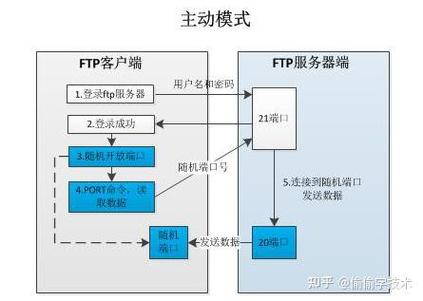
一、引言
FTP(文件传输协议)是一种广泛应用于互联网的文件传输标准。
无论是个人用户还是企业用户,经常需要通过FTP登录来上传或下载文件。
本文将详细介绍FTP登录的步骤,帮助读者轻松掌握进入方法。
二、准备工作
在开始FTP登录之前,请确保您已经具备以下条件:
1. FTP服务器地址:您需要一个有效的FTP服务器地址来登录。这可以是您自己的FTP服务器或者是第三方提供的FTP服务。
2. 用户名和密码:为了登录FTP服务器,您需要提供有效的用户名和密码。这些信息通常由服务器管理员提供。
3. FTP客户端软件:您需要一个FTP客户端软件来进行FTP登录。常见的FTP客户端软件包括FileZilla、WinSCP等。
三、FTP登录步骤
1. 选择FTP客户端软件:根据您的喜好和需要,选择一个适合您的FTP客户端软件。
2. 安装并运行FTP客户端软件:在您计算机上安装所选的FTP客户端软件,并按照提示进行安装。安装完成后,运行该软件。
3. 输入服务器地址:在FTP客户端软件中,找到“服务器”或“主机”字段,输入您的FTP服务器地址。
4. 输入用户名和密码:在相应的字段中输入您的FTP用户名和密码。
5. 点击“连接”或“登录”按钮:在FTP客户端软件中,找到连接或登录按钮,并点击以开始建立与FTP服务器的连接。
6. 等待连接建立:一旦您点击连接或登录按钮,FTP客户端软件将尝试与服务器建立连接。这可能需要一些时间,取决于您的网络速度和服务器响应速度。
7. 成功登录:如果一切正常,您将成功登录到FTP服务器,并可以在客户端软件中浏览和管理服务器上的文件。
四、常见问题及解决方案
1. 连接失败:如果您在尝试连接FTP服务器时遇到错误,请检查您的服务器地址、用户名和密码是否正确。确保您的计算机已连接到网络,并且服务器处于运行状态。
2. 权限问题:在尝试访问某些文件或目录时,可能会因为权限不足而遇到问题。请联系服务器管理员以获取适当的权限。
3. 防火墙或安全设置:某些防火墙或安全设置可能会阻止您访问FTP服务器。请检查您的防火墙和安全软件设置,确保它们不会阻止您的FTP连接。
五、经验与技巧分享
1. 选择合适的FTP客户端软件:不同的FTP客户端软件具有不同的特点和功能。选择一个适合您需求的软件,可以提高工作效率。
2. 保存登录信息:为了方便下次登录,您可以在FTP客户端软件中保存您的服务器地址、用户名和密码。这样,下次登录时无需再次输入这些信息。
3. 注意文件权限:在FTP服务器上,不同的文件和目录可能有不同的权限设置。请注意这些权限,以免意外修改或删除受保护的文件。
4. 使用被动模式(PASV):在某些情况下,使用被动模式进行文件传输可能更加稳定。在FTP客户端软件中,您可以尝试启用被动模式来解决连接问题。
5. 保持软件更新:为了确保最佳性能和安全性,请定期检查并更新您的FTP客户端软件。
六、结论
通过本文的详细介绍,您应该已经了解了FTP登录的基本步骤和可能遇到的问题。
遵循这些步骤,您可以轻松地掌握FTP登录方法。
在使用过程中,如果遇到任何问题,请尝试查看本文的常见问题及解决方案部分,或者联系您的FTP服务器提供商以获取帮助。
同时,通过分享的经验和技巧,希望能帮助您更高效地使用FTP进行文件传输。
祝您使用愉快!
七、附加信息
1. 安全提示:在输入密码时,请注意保护您的密码安全,避免在公共场所或不安全的网络环境下输入密码。确保您的FTP服务器使用加密连接(如FTPS),以保护您的数据免受嗅探和篡改。
2. 遵循服务器规则:在使用FTP服务器时,请遵循服务器的使用规则和政策。不要上传或下载非法或违规内容,以免违反服务器使用协议。
3. 多平台支持:大多数FTP客户端软件都支持跨平台使用,无论是在Windows、macOS还是Linux操作系统上,您都可以使用相同的FTP客户端软件进行文件传输。
4. 寻求专业帮助:如果您在FTP登录过程中遇到复杂问题,无法自行解决,可以考虑寻求专业人士的帮助。他们可以提供针对性的建议和解决方案。
通过本文的指导,您应该已经掌握了FTP登录的基本方法和技巧。
在实际使用过程中,请注意遵循相关规则和提示,以确保安全和高效地使用FTP进行文件传输。


发表评论