
一、引言
FTP(文件传输协议)服务器广泛应用于文件的上传和下载。
对于需要访问和管理FTP服务器上的文件,登录FTP服务器是第一步。
本文将详细介绍如何登录FTP服务器,包括所需工具、步骤和可能遇到的问题。
希望读者通过本文能顺利登录FTP服务器,有效管理服务器上的文件。
二、准备工作
在登录FTP服务器之前,请确保你已经具备以下条件:
1. FTP服务器地址:服务器的IP地址或域名。
2. 用户名和密码:用于登录FTP服务器的有效凭证。
3. FTP客户端软件:常用的FTP客户端软件有FileZilla、WinSCP等。
三、详细步骤解析
以下是通过FTP客户端软件登录FTP服务器的详细步骤:
1. 选择FTP客户端软件:根据个人喜好和操作系统选择合适的FTP客户端软件,如FileZilla、WinSCP等。
2. 安装与打开FTP客户端软件:按照软件安装向导完成安装过程,然后启动软件。
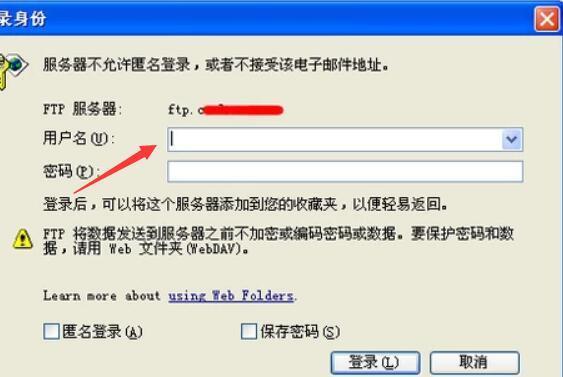
3. 输入服务器地址:在FTP客户端软件中,找到“服务器”或“连接”等选项,输入FTP服务器的地址。
4. 输入用户名和密码:在相应的输入框中输入FTP服务器的用户名和密码。
5. 点击“登录”或“连接”:完成上述步骤后,点击软件中的“登录”或“连接”按钮。
6. 等待连接成功:软件将尝试与FTP服务器建立连接,请耐心等待连接成功。
7. 浏览和操作文件:连接成功后,你将看到FTP服务器上的文件列表。你可以进行文件的上传、下载、删除等操作。
四、常见问题及解决方法
在登录FTP服务器的过程中,可能会遇到一些常见问题。下面是一些常见问题及其解决方法:
1. 连接失败:如果无法连接到FTP服务器,请检查服务器地址、用户名和密码是否正确。确保你的网络连接正常,且没有任何防火墙或安全软件阻止与FTP服务器的连接。
2. 权限问题:在尝试上传或下载文件时,可能会因为权限不足而导致操作失败。请联系服务器管理员,确保你的账号具有足够的权限进行文件操作。
3. 软件兼容性问题:某些FTP客户端软件可能与操作系统或其他软件存在兼容性问题。如果遇到兼容性问题,请尝试使用其他FTP客户端软件,或查看软件官方网站的帮助和支持页面,寻求解决方案。
4. 被动模式与主动模式:某些FTP服务器可能只支持被动模式(PASV)或主动模式(PORT)。如果你的FTP客户端软件无法成功连接,请尝试在软件设置中更改模式。通常,被动模式是更常用的选项。
五、经验与说明
以下是关于登录FTP服务器的一些经验和说明:
1. 安全意识:在输入密码时,请注意周围环境,避免他人窥视。确保使用的FTP服务器是安全的,避免泄露敏感信息。
2. 保存凭证:为了避免频繁输入用户名和密码,某些FTP客户端软件允许你保存凭证。请妥善保管软件,以免泄露你的账号信息。
3. 使用拖动方式操作文件:许多FTP客户端软件支持通过拖动的方式上传和下载文件。这种方式简单易用,提高工作效率。
4. 了解服务器结构:熟悉FTP服务器的文件结构有助于更有效地管理文件。在浏览服务器文件时,请注意文件夹的命名规则和组织方式。
5. 备份文件:在FTP服务器上操作文件时,请务必备份重要文件。以防意外删除或损坏文件,导致数据丢失。
六、结论
本文详细介绍了如何登录FTP服务器,包括所需工具、详细步骤、常见问题及解决方法以及经验和说明。
希望读者通过本文能顺利登录FTP服务器,有效管理服务器上的文件。
在登录和操作FTP服务器时,请保持安全意识,遵守相关规定,确保数据的安全和完整性。



发表评论